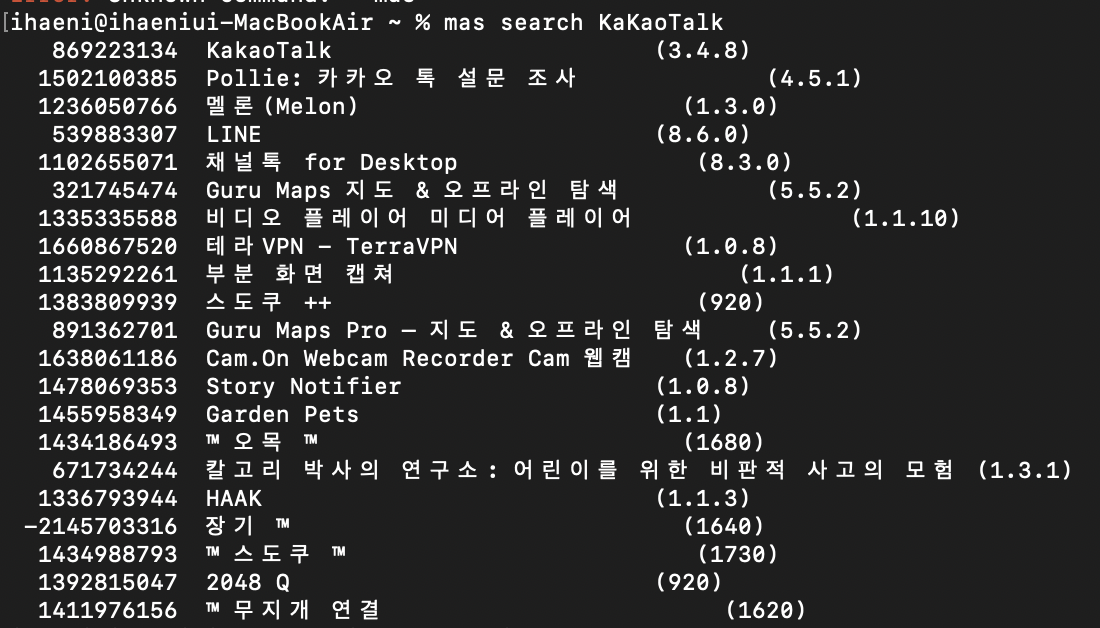
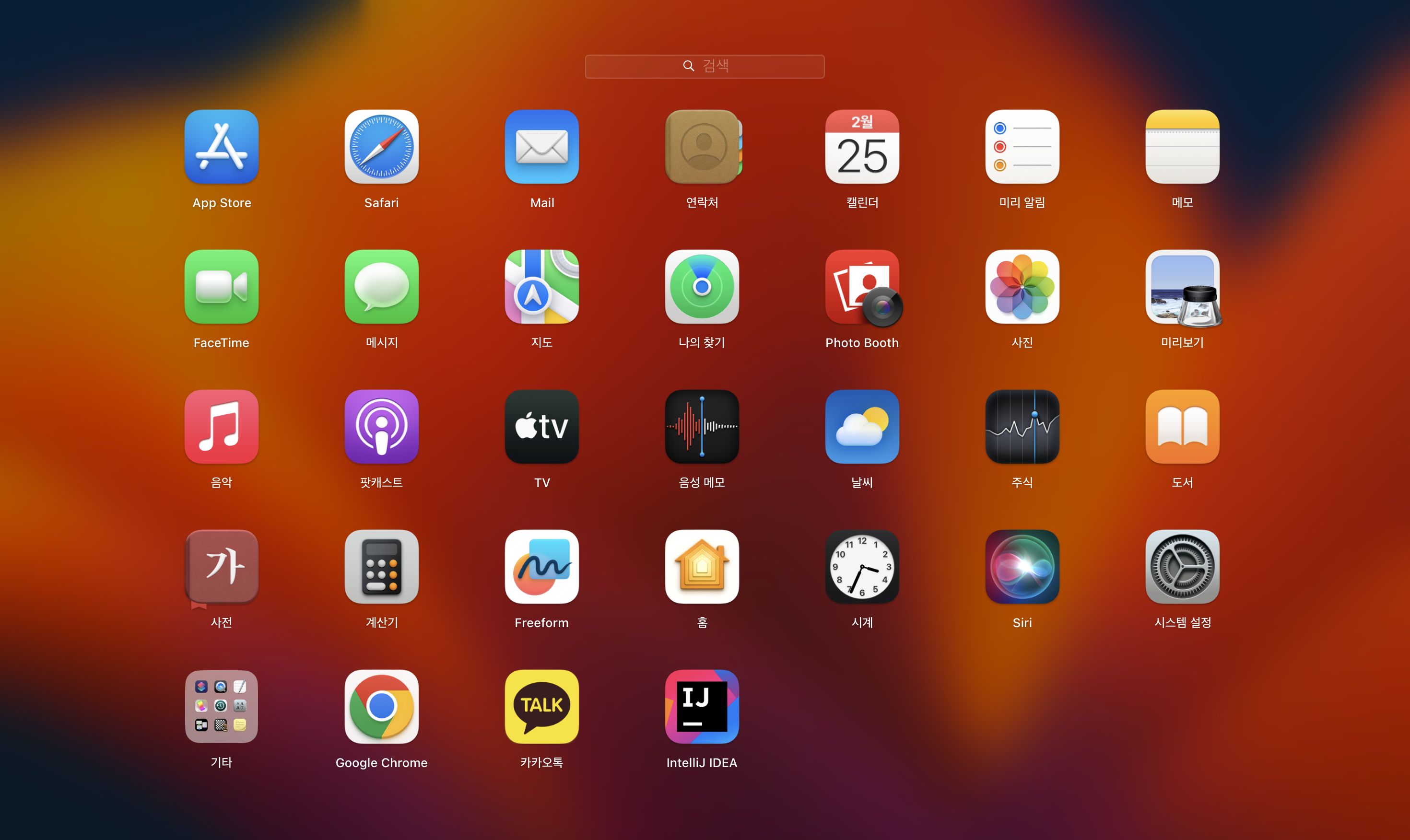
아직도 귀찮게 사이트 접속해서 다운받고 압축 풀어서 설치하는 분 없죠?
오늘도 손쉽게 Homebrew를 활용해서 개발환경을 셋팅해봅시다!
1. 인텔리제이 설치하기
인텔리제이는 무료버전인 community 버전과 유료인 ultimate 버전이 있습니다.
저는 이미 졸업을 했지만 대학교 메일이 있다면 ultimate이 1년씩 무료로 사용이 가능해요! 그래서 저는 ultimate 버전을 설치해주었습니다!
🍺 아래 명령어로 손쉽게 설치하세요!
brew install --cask intellij-idea
- 명령어 확인은 여기서 👇
https://formulae.brew.sh/cask/intellij-idea#default
intellij-idea
Homebrew’s package index
formulae.brew.sh
무료버전인 community 버전을 설치하시려면, intellij-idea-ce 를 설치해주시면 됩니다!
brew install --cask intellij-idea-ce
2. JDK 설치
인텔리제이에서 스프링부트 플젝을 만드려는데 JDK가 없네요!
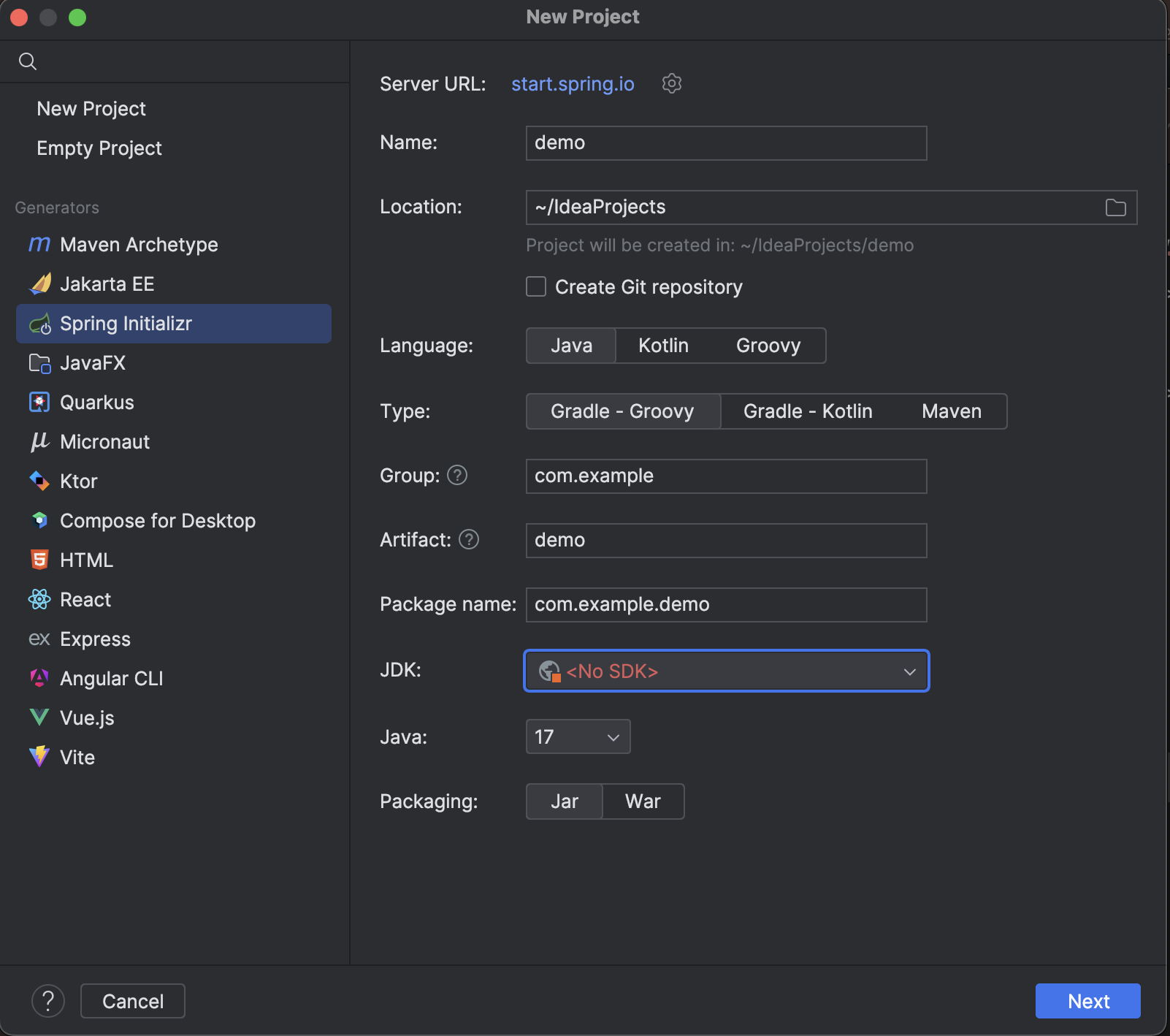
JDK를 깔아줘야겠습니다...
근데 자바는 17과 21 선택지가 두개뿐이더라구요...🤔 보통 저는 자바8이나 자바 11을 사용했었는데 왜 없지...?
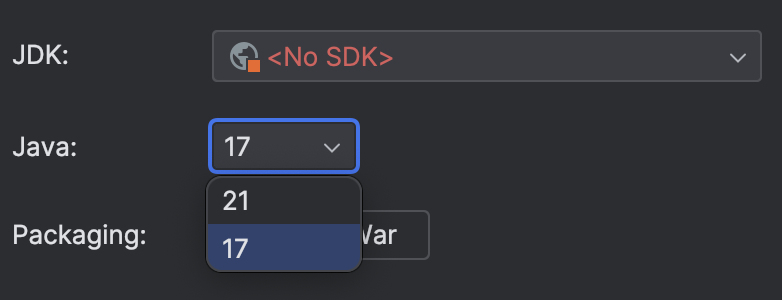
구글링해보니 인텔리제이 최신버전을 받아서 그런 것 같습니다...
스프링부트3부터는 자바17 이상 사용이 필수라 인텔리제이 최신버전에서도 17이상만 선택하도록 바꿔버린 것 같아요!
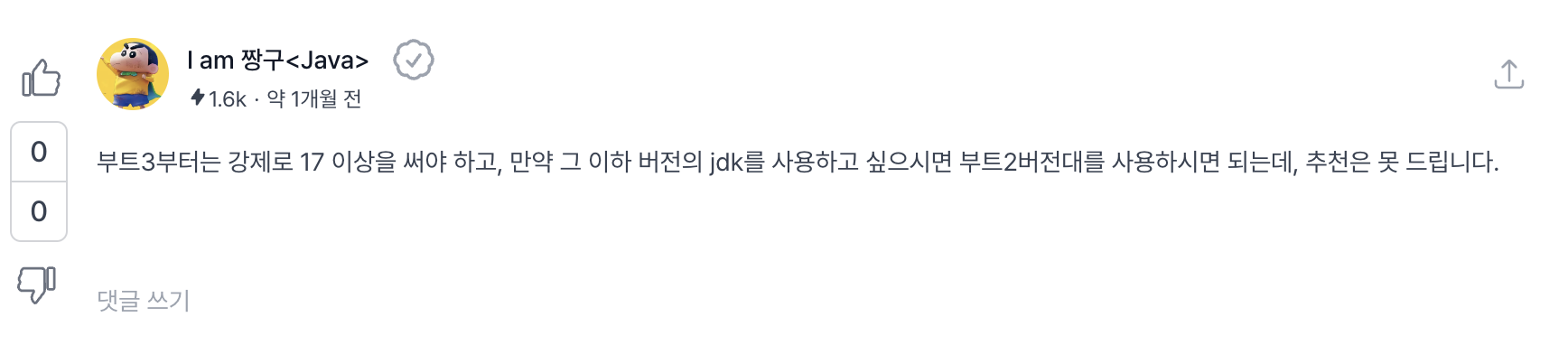
최신 기술은 조금 무서운데... 고분고분하게 JDK17을 깔도록 하겠습니다!
🍺 터미널창에서 아래 명령어를 입력하세요!
brew install openjdk@17
openjdk@17
Homebrew’s package index
formulae.brew.sh
설치완료!
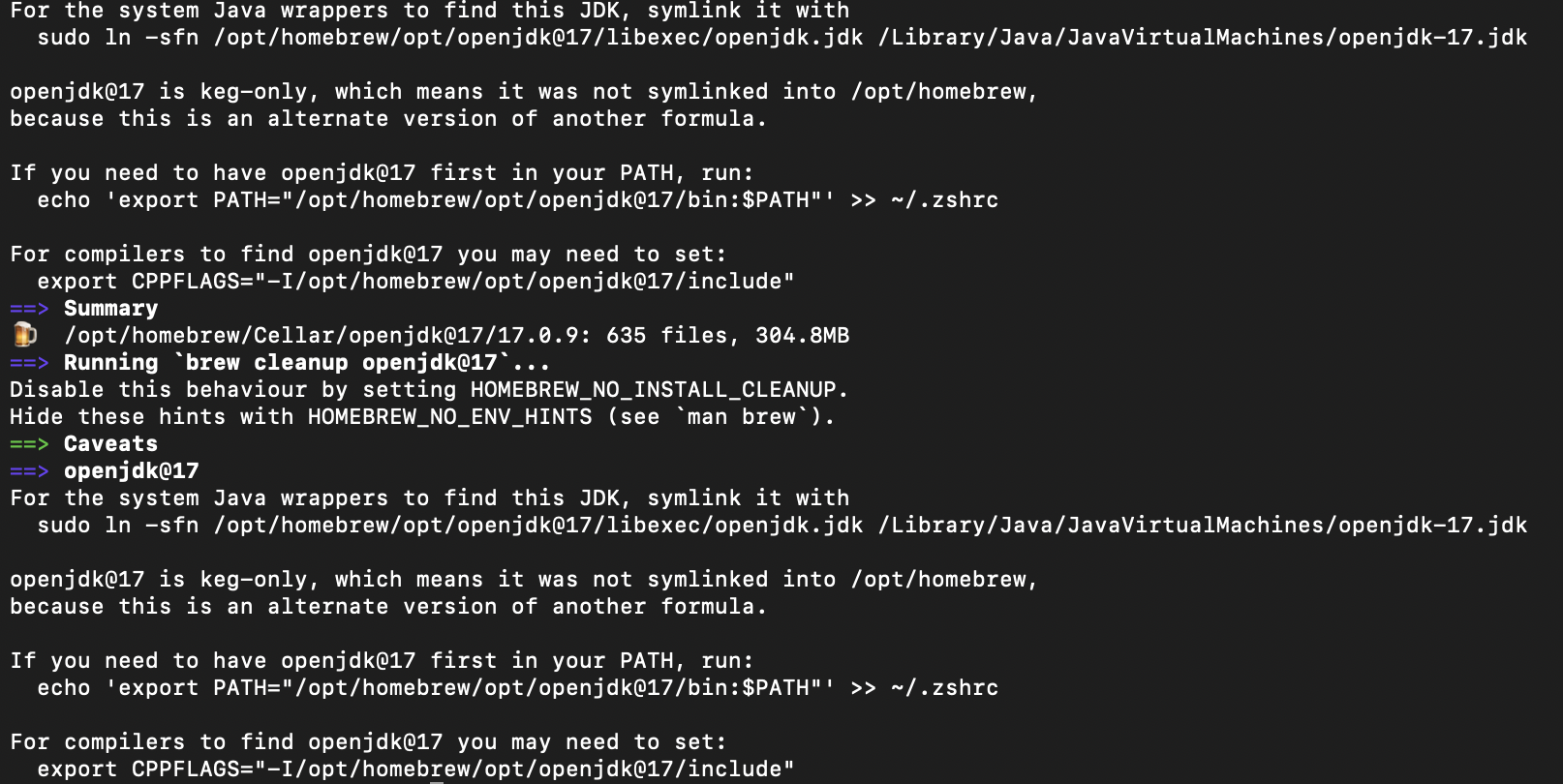
이제 무지성으로 시키는대로 환경변수 설정 해볼겠습니다ㅎㅎ;;
sudo ln -sfn /opt/homebrew/opt/openjdk@17/libexec/openjdk.jdk /Library/Java/JavaVirtualMachines/openjdk-17.jdk
echo 'export PATH="/opt/homebrew/opt/openjdk@17/bin:$PATH"' >> ~/.zshrc
export CPPFLAGS="-I/opt/homebrew/opt/openjdk@17/include"
완료!
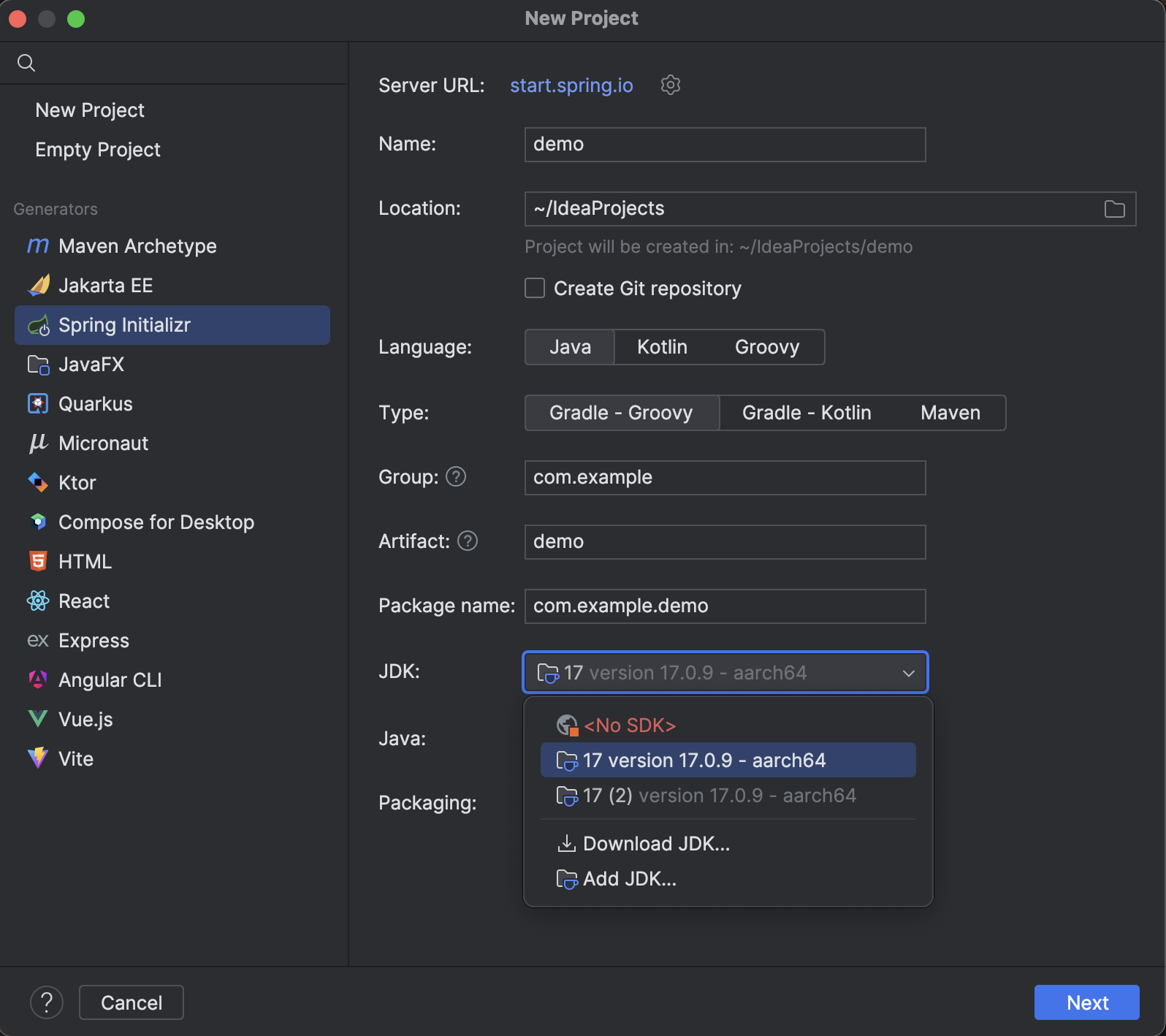
JDK17버전이 잘 선택되네요 ㅎㅎ
2. Git 설치
그 담으로는 git을 설치해보겠습니다...
🍺 터미널창에서 아래 명령어를 입력하세요!
brew install git
설치가 완료되면 아래 명령어로 잘 설치되었는지 확인해보시면 됩니다!
git —version
이렇게 기초적인 개발환경을 셋팅해보았습니다!
다음에는 스프링부트 프로젝트를 만들어보면서 차차 나머지 환경셋팅을 해보도록 하겠습니다~
'백엔드개발' 카테고리의 다른 글
| [JPA] 대문자로 테이블을 관리하고 싶은데 소문자로 생성된다면? (1) | 2024.05.05 |
|---|---|
| [mac] 자바 버전 여러 개 깔려있을 때, 1초 만에 환경변수 변경하기 (1) | 2024.03.12 |
| [mac] 맥북 초기 셋팅 : Homebrew & Chrome & 카카오톡 설치 (0) | 2024.02.25 |
| [자격증] ADSP : 2024년 시험 일정 / 불합격 후기 (1) | 2024.01.09 |
| [자격증] 리눅스마스터 1급/2급 : 2024년 시험일정 (3) | 2024.01.09 |